Tableau de bord/Chapter 7/1.4 — Dashboards Scheduling et Dispatching
Chapter 7 · leçon 4 sur 4
L'architecture de Maximo Manage 9.x intègre des capacités avancées de visualisation et de planification pour optimiser la gestion de la maintenance. Les tableaux de bord constituent la porte d'entrée personnalisable pour les utilisateurs, offrant une vue consolidée des informations opérationnelles. Ces tableaux de bord sont conçus pour être flexibles, permettant aux managers de maintenance de configurer des vues spécifiques à leurs rôles et responsabilités.
La planification et le `dispatching` s'appuient sur des modules spécialisés comme `Maximo Scheduler` et les fonctionnalités de `Dispatching` intégrées. Ces outils travaillent de concert avec les données fondamentales de Maximo, telles que les `Work Orders`, les `Assets`, les `Locations`, les `Crafts` et les `Labor`, pour fournir une plateforme complète de gestion du travail. L'intégration de la cartographie via `OpenMap` enrichit cette architecture en ajoutant une dimension géographique essentielle pour le `dispatching` sur le terrain.
Bien que liés, la planification et le `dispatching` dans Maximo Manage 9.x remplissent des fonctions distinctes mais complémentaires dans le cycle de vie de la gestion du travail. La planification, souvent réalisée à l'avance, vise à organiser les ressources et les tâches de manière optimale. Le `dispatching`, quant à lui, est une activité plus dynamique et réactive, axée sur l'affectation en temps réel et la gestion des imprévus.
| Caractéristique | Planification (via `Scheduler`) | Dispatching |
|---|---|---|
| Objectif principal | Optimiser l'utilisation des ressources et le calendrier des travaux sur le long terme. | Affecter les ressources aux ordres de travail, gérer les urgences et le travail imprévu. |
| Horizon temporel | Plusieurs semaines ou mois à l'avance. | Court terme, en temps quasi réel, pour le jour même ou les jours suivants. |
| Outils principaux | `Maximo Scheduler` (diagramme de Gantt, CPM). | Fonctionnalités de `Dispatching` intégrées, vues cartographiques. |
| Type de travail | Travail planifié, maintenance préventive, projets. | Travail imprévu, urgences, ajustements de dernière minute. |
| Ressources gérées | `Work Orders`, `Activities`, `PM Forecasts`, `Crafts`, `Labor`. | `Labor`, `Crews`, `Assets` (pour l'affectation). |
| Capacités clés | Visualisation graphique, glisser-déposer, comparaison charge/disponibilité. | Affectation basée sur la localisation, routage optimisé, gestion des urgences. |
| Données requises | `Calendars`, `Shifts`, `Craft Records`, `Job Plans`. | Requêtes de `Craft`, `Labor`, `Crew`, `Crew Type`, données de localisation. |
La mise en œuvre efficace des tableaux de bord et des capacités de `dispatching` dans Maximo Manage 9.x nécessite une configuration initiale et une compréhension des processus opérationnels. Les tableaux de bord offrent une flexibilité sans précédent pour les managers, leur permettant de personnaliser leur environnement de travail. Le `dispatching`, quant à lui, est crucial pour la réactivité face aux événements imprévus et l'optimisation des déplacements sur le terrain.
Pour les tableaux de bord, un manager de maintenance peut, par exemple, créer un tableau de bord affichant les ordres de travail en attente pour son équipe, les actifs critiques avec des alertes de maintenance, et un aperçu des performances des `Work queues`. Cette personnalisation permet une prise de décision rapide et éclairée. Pour le `dispatching`, une entreprise de services publics avec 15 équipes de techniciens et 200 ordres de travail quotidiens peut utiliser les fonctionnalités de routage pour optimiser les trajets et réduire les temps de réponse aux pannes.
Le processus de gestion du travail dans Maximo, de la planification à l'exécution, suit un workflow structuré qui intègre les outils de `Scheduler` et de `Dispatching`. Ce workflow assure que le travail est d'abord organisé de manière optimale, puis affecté efficacement aux ressources disponibles, en tenant compte des contraintes et des imprévus. La planification graphique anticipe les besoins, tandis que le `dispatching` réagit aux dynamiques du terrain.
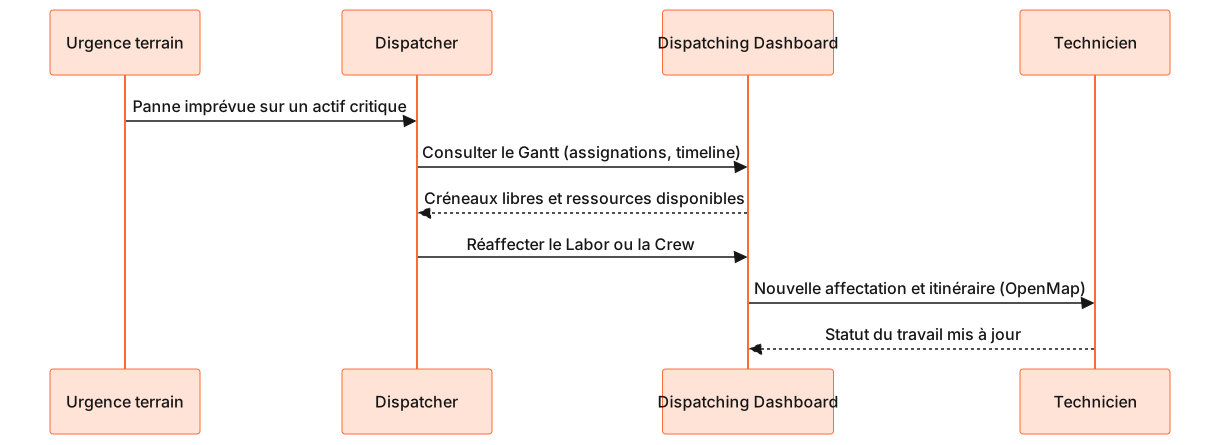
Un exemple concret serait la planification de la maintenance préventive annuelle pour 500 actifs. `Maximo Scheduler` serait utilisé pour visualiser tous les ordres de travail PM, les ressources requises (techniciens, équipements), et les contraintes de temps. Une fois la planification établie, si une panne inattendue survient sur un actif critique, la fonction de `Dispatching` serait utilisée pour réaffecter rapidement une équipe disponible, en tenant compte de sa localisation et de ses compétences, et en optimisant son itinéraire.
Planification: Initialisation
Planification --> Preparation: Définition des besoins
Preparation --> Visualisation: Données prêtes
Visualisation --> Optimisation: Ajustements Scheduler
Optimisation --> Affectation: Plan validé
Affectation --> Execution: Travail assigné
Affectation --> Imprevus: Événement inattendu
Imprevus --> Affectation: Réaffectation Dispatching
Execution --> [*]: Travail terminé
note right of Planification
Utilisation de Maximo Scheduler
pour les Work Orders, PM Forecasts.
end note
note right of Affectation
Utilisation des fonctions de Dispatching
pour les Labor et Crews.
end note
note right of Imprevus
Urgence, technicien malade,
nouvel ordre de travail prioritaire.
end note
classDef primary fill:#1D9E75,stroke:#178A66,stroke-width:2px,color:#FFFFFF
classDef secondary fill:#F1F5F9,stroke:#475569,stroke-width:2px,color:#0F172A
classDef tertiary fill:#A78BFA,stroke:#8B5CF6,stroke-width:2px,color:#FFFFFF
classDef data fill:#FCD34D,stroke:#FBBF24,stroke-width:2px,color:#0F172A
classDef integration fill:#67E8F9,stroke:#22D3EE,stroke-width:2px,color:#0F172A
">
Les candidats peuvent confondre les rôles de `Maximo Scheduler` et des fonctionnalités de `Dispatching`. `Scheduler` est principalement un outil de planification graphique à long terme, permettant de visualiser et d'optimiser les calendriers de travail sur des semaines ou des mois. Le `Dispatching`, en revanche, est une fonction plus réactive, axée sur l'affectation en temps réel des ressources pour le travail imprévu ou d'urgence, souvent sur un horizon de quelques jours ou le jour même. Une question d'examen pourrait présenter un scénario de réaffectation d'urgence et demander quel outil est le plus approprié, testant la compréhension de cette distinction.
Un piège courant est d'oublier les prérequis de configuration pour que `Maximo Scheduler` fonctionne correctement. L'examen pourrait poser une question sur les éléments nécessaires avant de pouvoir utiliser `Scheduler` pour la planification. La réponse correcte doit inclure la création de `Calendars`, l'ajout de `Shifts` à ces calendriers, et la création de `Craft Records`. Sans ces données fondamentales, `Scheduler` ne peut pas comparer la charge des ressources avec la disponibilité des `Crafts` ni planifier efficacement.
Les candidats pourraient ne pas être à jour sur les versions supportées des applications cartographiques. Maximo Manage 9.x a déprécié le support pour Bing Maps et Google Maps comme fournisseurs de cartes. Le support est désormais disponible pour l'application `OpenMap`. Une question d'examen pourrait tenter de piéger le candidat en mentionnant des options de cartographie obsolètes ou en demandant quelle application est actuellement supportée, testant ainsi la connaissance des évolutions récentes du produit.
L'objectif principal est de permettre aux managers de maintenance de créer des tableaux de bord personnalisés et de gérer leur accès, offrant ainsi une vue consolidée et adaptée à leurs besoins spécifiques pour une prise de décision rapide et éclairée.
Les trois données fondamentales essentielles sont la création de `Calendars`, l'ajout de `Shifts` à ces calendriers, et la création de `Craft Records`. Ces éléments sont cruciaux pour la planification des ressources et la comparaison de la charge de travail avec la disponibilité.
Un utilisateur peut personnaliser les `Work queues` en les triant ou en les filtrant pour afficher uniquement les éléments pertinents. Cette vue personnalisée est ensuite sauvegardée pour les sessions futures, offrant une expérience utilisateur optimisée.
Le `Dispatching` est particulièrement utile pour l'affectation de travail imprévu ou d'urgence, comme la réaffectation de `Labor` ou `Crews` en cas de maladie ou pour des ordres de travail prioritaires. L'application cartographique supportée dans Maximo Manage 9.x est `OpenMap`.

Bonne réponse : A
Pourquoi cette question existe — STU §7.4 — la question vérifie la dépendance architecturale exacte des dashboards de planification/répartition envers le moteur IBM Maximo Optimizer, par opposition à des composants IBM réels mais qui ne sont pas le prérequis direct de ces 2 dashboards (Cloud Pak for Business Automation, watsonx.ai, Cloud Pak for Data). En pratique, déployer ces dashboards sans Maximo Optimizer prive l'utilisateur des fonctionnalités d'optimisation visibles dans les onglets Resource leveling et Optimization.
Le contexte théorique d'abord — Le Scheduling Dashboard et le Dispatching Dashboard exposent des fonctionnalités enrichies (résumé de planning, onglet Resource leveling, visualisation des assignations) qui s'appuient sur les calculs et résultats produits par IBM Maximo Optimizer, le moteur d'optimisation backend de la suite Scheduler. Sans cette dépendance, certaines fonctionnalités avancées des dashboards ne sont pas disponibles.
Ce que Maximo en fait — version opérationnelle — Déployer Maximo Optimizer comme composant de la suite MAS Manage > configurer son intégration avec le module Scheduler > accéder ensuite au Scheduling Dashboard ou au Dispatching Dashboard > les onglets liés à l'optimisation (ex. Resource leveling) deviennent alors pleinement fonctionnels.
Exemple chiffré — Sur 1 instance MAS Manage sans Maximo Optimizer déployé, les 2 dashboards (Scheduling et Dispatching) restent accessibles mais certaines des 3 fonctionnalités d'optimisation avancées (resource leveling, scénarios, comparaison de modèles) ne sont pas opérationnelles.
Analogie quotidienne — C'est comme un tableau de bord de voiture qui affiche des informations de navigation avancées seulement si le module GPS embarqué est installé : le tableau de bord existe, mais certaines fonctions dépendent d'un composant backend spécifique.
Pourquoi B est faux — Pattern D6 mauvaise-app : Cloud Pak for Business Automation cible l'automatisation de processus métier générique, sans lien direct avec ces dashboards de scheduling.
Pourquoi C est faux — Pattern D6 mauvaise-app : watsonx.ai alimente les fonctionnalités d'IA générative de Maximo (assistant, recommandations), pas les dashboards de planification/répartition.
Pourquoi D est faux — Pattern D6 mauvaise-app : Cloud Pak for Data sert d'infrastructure pour certains services IA de la suite, mais n'est pas la dépendance fonctionnelle directe citée pour ces 2 dashboards.
Bonne réponse : D
Pourquoi cette question existe — STU §7.4 — la question distingue le contenu du Gantt chart du Dispatching Dashboard (assignations et ressources sur une timeline visuelle) du contenu de l'onglet Resource leveling du Scheduling Dashboard (allocation par craft/crew, cf. Q42/Q87), deux visualisations souvent confondues car toutes deux liées à la charge de ressources. En pratique, chercher un pourcentage d'utilisation sur le Gantt chart fait chercher la bonne information au mauvais endroit.
Le contexte théorique d'abord — Le Gantt chart du Dispatching Dashboard affiche les assignations (work records assignés) et les ressources correspondantes sur une ligne de temps visuelle (timeline), permettant aux répartiteurs de visualiser en un coup d'œil qui fait quoi et quand, sans pour autant fournir d'agrégat en pourcentage ou par craft/labor — cette information se trouve plutôt dans l'onglet Resource leveling du Scheduling Dashboard.
Ce que Maximo en fait — version opérationnelle — Dans Dispatching Dashboard > consulter le Gantt chart > visualiser chaque ressource en ligne, avec ses assignations représentées par des barres positionnées sur l'axe temporel > identifier rapidement les créneaux libres ou surchargés par simple lecture visuelle.
Exemple chiffré — Sur un Gantt chart affichant 6 ressources sur une période de 5 jours, jusqu'à 30 barres d'assignation peuvent être visualisées simultanément (6 ressources × 5 jours), sans qu'aucun pourcentage agrégé ne soit calculé sur cette vue.
Analogie quotidienne — C'est comme un planning mural de salle de classe avec des bandes de couleur représentant chaque cours sur une ligne du temps : on voit immédiatement les créneaux occupés, sans avoir besoin d'un pourcentage de remplissage calculé.
Pourquoi A est faux — Pattern D9 quasi-synonyme : l'allocation par labor est une vue agrégée propre à l'onglet Resource leveling, pas au Gantt chart du Dispatching Dashboard.
Pourquoi B est faux — Pattern D9 quasi-synonyme : l'allocation par craft est également une vue de l'onglet Resource leveling (cf. Q42), distincte du Gantt chart.
Pourquoi C est faux — Pattern D5 champ-frère : un pourcentage d'utilisation des ressources est un agrégat statistique, absent de la représentation visuelle en timeline du Gantt chart.
Bonne réponse : D
Pourquoi cette question existe — STU §7.4 — la question vérifie le contenu exact de l'onglet Resource leveling du Scheduling Dashboard : l'allocation de ressources et le travail planifié par craft et crew type, par opposition à des informations connexes mais distinctes (assignations par labor/crew, comparaison heures projetées/réelles, coût total). En pratique, chercher un comparatif d'heures réelles sur cet onglet fait chercher une information qui se trouve ailleurs dans le dashboard.
Le contexte théorique d'abord — L'onglet Resource leveling du Scheduling Dashboard affiche l'allocation des ressources et le travail planifié, agrégés par craft et par crew type, permettant aux planificateurs d'identifier visuellement les périodes de sur-allocation ou sous-allocation par catégorie de compétence, sans descendre au niveau individuel du labor.
Ce que Maximo en fait — version opérationnelle — Dans Scheduling Dashboard > onglet Resource leveling > sélectionner la période d'analyse > visualiser les barres ou courbes d'allocation agrégées par craft et crew type > repérer les pics de charge dépassant la capacité disponible pour ces catégories.
Exemple chiffré — Sur une période de 4 semaines, l'onglet Resource leveling peut afficher 3 crafts différents avec des taux d'allocation variant de 60% à 130% de la capacité, permettant d'identifier 1 craft en surcharge nécessitant un rééquilibrage.
Analogie quotidienne — C'est comme un tableau de répartition de la charge de travail par département (et non par employé individuel) dans une entreprise, permettant de voir si le département technique est plus chargé que le département logistique.
Pourquoi A est faux — Pattern D9 quasi-synonyme : les assignations par labor individuel relèvent d'une granularité plus fine que la vue agrégée par craft/crew type de cet onglet.
Pourquoi B est faux — Pattern D5 champ-frère : un comparatif heures projetées vs réelles est une analyse de performance, distincte de la vue d'allocation par craft/crew type.
Pourquoi C est faux — Pattern D5 champ-frère : le coût total planifié est une donnée financière agrégée, absente de cet onglet centré sur l'allocation de ressources.
Bonne réponse : D
Pourquoi cette question existe — STU §7.4 — cette question complète Q42 en testant l'autre dimension d'agrégation disponible dans la vue de resource leveling : l'allocation par labor (individu), en plus de celle par craft/crew type. Les distracteurs reprennent volontairement des éléments d'autres vues (pourcentage agrégé, craft seul, timeline du Gantt chart de Q38) pour tester la capacité à distinguer ces vues proches. En pratique, le dashboard de resource leveling permet de basculer entre plusieurs niveaux d'agrégation, dont celui par labor individuel.
Le contexte théorique d'abord — En complément de la vue par craft et crew type (Q42), la fonctionnalité de resource leveling du Scheduling Dashboard permet également de visualiser l'allocation des ressources et le travail planifié par labor individuel, offrant une granularité plus fine pour identifier la charge de travail propre à chaque personne.
Ce que Maximo en fait — version opérationnelle — Dans Scheduling Dashboard > onglet Resource leveling > basculer le niveau d'agrégation vers Labor > visualiser pour chaque individu sa charge de travail planifiée sur la période sélectionnée > comparer entre labors pour identifier des déséquilibres individuels.
Exemple chiffré — Sur une équipe de 7 labors, la vue par labor peut révéler que 2 personnes sont allouées à 95% de leur capacité disponible alors que les 5 autres restent sous les 70%, un déséquilibre invisible à l'agrégation par craft seul.
Analogie quotidienne — C'est comme zoomer d'un tableau de charge par département à un tableau de charge par employé individuel : la même fonctionnalité de resource leveling offre plusieurs niveaux de détail selon le besoin d'analyse.
Pourquoi A est faux — Pattern D5 champ-frère : un pourcentage global de ressources utilisées par schedule reste un indicateur agrégé distinct de la vue détaillée par labor.
Pourquoi B est faux — Pattern D4 demi-vérité : l'allocation par craft est bien une vue disponible (cf. Q42), mais la question porte ici spécifiquement sur la granularité par labor.
Pourquoi C est faux — Pattern D9 quasi-synonyme : assignations et ressources sur une timeline visuelle décrivent le Gantt chart du Dispatching Dashboard (cf. Q38), pas la vue de resource leveling.