Tableau de bord/Chapter 7/1.1 — Applications Planning et Scheduling
Chapter 7 · leçon 1 sur 4
Calendars, Shifts et Craft Records est essentielle pour le bon fonctionnement de Maximo Scheduler.Craft, optimisant ainsi l'utilisation du personnel.Graphical Assignment et Graphical Work font partie des modules de planification et d'ordonnancement dans Maximo Manage.Les applications de planification et d'ordonnancement dans Maximo Manage sont conçues pour fournir une vue intégrée et graphique des opérations de maintenance. Elles s'appuient sur une architecture modulaire qui combine des données transactionnelles et des données de référence pour offrir une visibilité complète sur la charge de travail et la disponibilité des ressources.
Cette architecture permet aux utilisateurs de passer d'une vue macro des prévisions de maintenance à une gestion détaillée des affectations quotidiennes. La capacité à visualiser les Work Orders, les Activities et les PM Forecasts sur un diagramme de Gantt est centrale à cette approche, facilitant la prise de décision et l'optimisation des plannings.
L'efficacité de Maximo Scheduler repose sur la bonne configuration de plusieurs ensembles de données fondamentales. Ces données fournissent le cadre temporel et les informations sur les ressources nécessaires pour une planification précise et une affectation optimale.
Le tableau ci-dessous détaille les éléments clés à configurer avant d'utiliser pleinement les capacités de planification graphique de Maximo.
| Élément de Donnée | Description | Impact sur Scheduler | Application Maximo |
|---|---|---|---|
Calendars | Définissent les jours ouvrables et non ouvrables. | Base pour la disponibilité des ressources et la durée des tâches. | Calendars |
Shifts | Définissent les périodes de travail au sein d'un calendrier. | Précisent les plages horaires de travail des techniciens et des équipes. | Calendars |
Craft Records | Représentent les métiers ou compétences des techniciens. | Permettent de comparer la charge de travail avec la disponibilité des compétences spécifiques. | Crafts |
Labor Records | Informations détaillées sur les techniciens individuels. | Associés aux Crafts et aux Calendars pour déterminer la disponibilité individuelle. | Labor |
Crews | Groupes de techniciens travaillant ensemble. | Permettent d'affecter des équipes entières à des tâches, gérant la disponibilité collective. | Crews |
Locations | Emplacements physiques où le travail est effectué. | Utilisés pour la visualisation cartographique et l'optimisation des itinéraires. | Locations |
La configuration des applications de planification dans Maximo implique plusieurs étapes, allant de la mise en place des données de base à l'utilisation des fonctionnalités graphiques avancées. L'objectif est de permettre aux planificateurs de visualiser, d'ajuster et d'optimiser les plannings de travail de manière intuitive et efficace.
Les outils comme Graphical Assignment et Graphical Work offrent des interfaces utilisateur riches pour interagir avec les ordres de travail et les ressources. Par exemple, un planificateur peut avoir 247 Work Orders à planifier sur 12 sites différents, impliquant 50 techniciens répartis en 10 Crafts. L'outil graphique aide à gérer cette complexité.
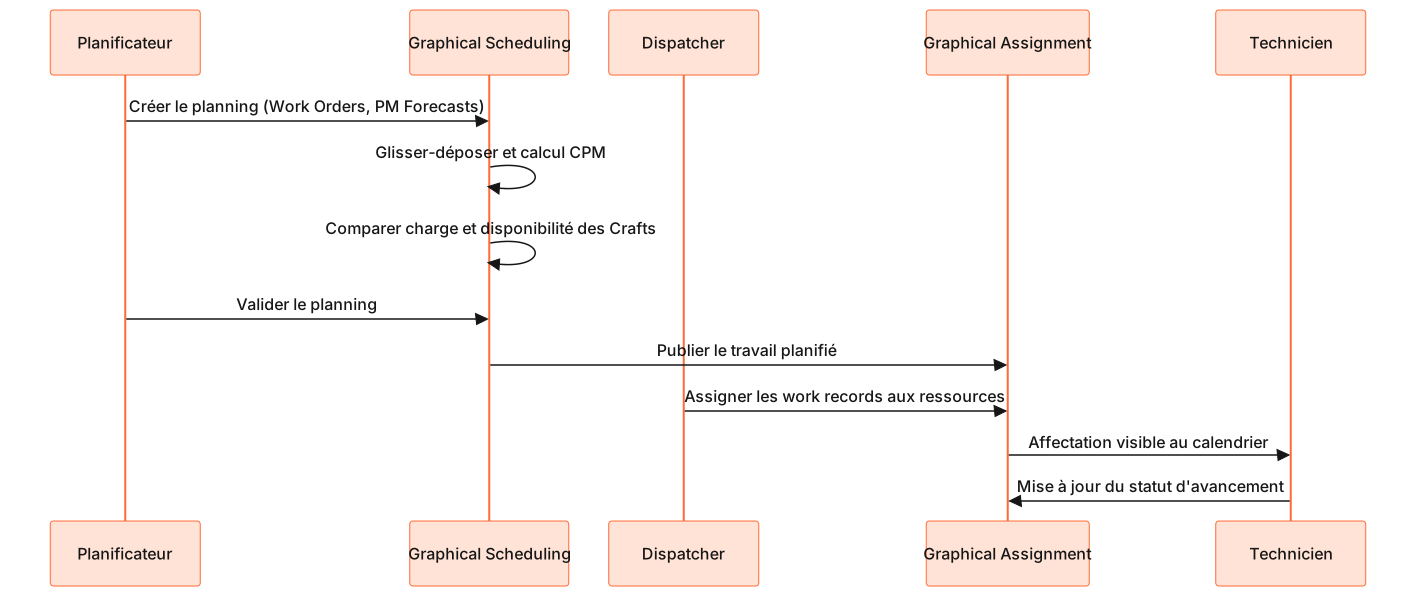
Calendars, Shifts et Craft Records sont correctement définis et à jour. Chaque technicien doit être associé à un Craft et avoir un calendrier de travail.Work Orders, les Activities et les PM Forecasts. Les barres du Gantt représentent la durée des tâches, et les dépendances peuvent être visualisées.Graphical Assignment, les planificateurs peuvent glisser-déposer des tâches vers des techniciens ou des équipes, en tenant compte de leur disponibilité et de leurs compétences. L'outil met en évidence les conflits potentiels.Le cycle de vie d'un ordre de travail lorsqu'il est géré via les applications de planification et d'ordonnancement de Maximo est caractérisé par une série d'états et de transitions qui reflètent son avancement de la création à la clôture. L'intégration de la planification graphique apporte une dimension visuelle et interactive à ce processus.
Ce workflow met en évidence comment un Work Order passe par différentes phases, avec des interventions clés des planificateurs et des techniciens, et comment les outils graphiques facilitent ces transitions.
Un piège courant est de négliger la configuration précise des données fondamentales comme les Calendars, Shifts et Craft Records. Si ces données sont manquantes ou erronées, Maximo Scheduler ne pourra pas fournir des plannings réalistes ou des comparaisons de disponibilité fiables. Par exemple, des heures de travail incorrectes pour un Craft peuvent entraîner des surcharges ou des sous-utilisations de ressources, même si l'outil graphique semble fonctionner.
Lors de la planification graphique, il est facile de se concentrer uniquement sur l'affectation des ressources. Cependant, ne pas établir ou respecter les dépendances entre les Activities ou les Work Orders peut conduire à des plannings irréalisables. Maximo Scheduler permet de définir ces dépendances, mais si elles ne sont pas correctement configurées ou prises en compte, le planning généré pourrait suggérer des séquences de travail illogiques, comme commencer une tâche avant la fin de sa prédecesseure.
Les plannings sont dynamiques. Un piège est de considérer le planning comme statique une fois établi. Si les mises à jour de statut des Work Orders ou la disponibilité des techniciens ne sont pas régulièrement saisies ou reflétées dans le système, le planning graphique devient rapidement obsolète. Cela peut entraîner des décisions d'affectation basées sur des informations périmées, réduisant l'efficacité de l'outil.
Les trois données fondamentales essentielles sont les Calendars, les Shifts et les Craft Records. Sans une configuration précise de ces éléments, la planification et l'affectation des ressources ne peuvent pas être effectuées de manière fiable.
Maximo Scheduler permet de visualiser graphiquement la charge de travail des Work Orders et des Activities par rapport à la disponibilité des Craft et des Labor. Il offre des fonctionnalités de glisser-déposer pour l'affectation, utilise des méthodes comme le CPM, et permet des ajustements manuels pour optimiser l'utilisation des ressources et respecter les délais.
Les applications spécifiquement mentionnées pour la planification et l'ordonnancement graphique sont Graphical Assignment et Graphical Work. Ces applications fournissent les interfaces utilisateur pour interagir avec les plannings et les affectations de manière visuelle.

Questions d’examen de style IBM. Cliquez une option, puis « Vérifier ma réponse ». Progression enregistrée localement.
Bonne réponse : C
Pourquoi cette question existe — STU §7.1 — la question vérifie le mécanisme exact de restriction d'accès à une Work Queue : un Person Group optionnel défini à la création de la queue, par opposition à des regroupements de main d'œuvre réels (Crafts, Crews, Labor) qui structurent les compétences mais ne servent pas à filtrer l'accès à une file de travail. En pratique, confondre ces concepts fait chercher la restriction d'accès au mauvais endroit lors du paramétrage.
Le contexte théorique d'abord — Lors de la définition d'une Work Queue, l'étape Define work queue permet de sélectionner optionnellement un Person Group qui restreint la visibilité et l'usage de cette file de travail aux seuls membres de ce groupe de personnes, indépendamment de leur Craft, Crew ou enregistrement Labor.
Ce que Maximo en fait — version opérationnelle — Dans Work Queue Manager > créer une nouvelle Work Queue > à l'étape Define work queue > champ optionnel Person Group > sélectionner le groupe > seuls les membres de ce Person Group pourront voir et utiliser cette file.
Exemple chiffré — Une Work Queue restreinte à un Person Group de 8 personnes ne sera visible que par ces 8 utilisateurs, sur un total de 50 utilisateurs actifs dans l'organisation, soit 42 utilisateurs sans accès à cette queue.
Analogie quotidienne — C'est comme une liste de diffusion email réservée à un groupe nominatif de destinataires : peu importe leur poste ou compétence, seule l'appartenance à la liste détermine l'accès.
Pourquoi A est faux — Pattern D5 champ-frère : un Craft qualifie une compétence de métier, sans rapport avec la restriction d'accès à une Work Queue.
Pourquoi B est faux — Pattern D5 champ-frère : un Crew est un regroupement de ressources pour l'exécution du travail, distinct du mécanisme de restriction d'accès.
Pourquoi D est faux — Pattern D5 champ-frère : Labor identifie un individu, mais ce n'est pas le mécanisme de restriction utilisé au niveau de la Work Queue elle-même.
Bonne réponse : D
Pourquoi cette question existe — STU §7.1 — la question vérifie que la charge de ressources (resource load) affichée graphiquement dans Graphical Scheduling provient des heures de main d'œuvre planifiées sur les work orders, par opposition à des éléments connexes mais distincts (durée du WO, disponibilité, autre application). En pratique, confondre la charge planifiée avec la disponibilité fausse la lecture du graphique de charge.
Le contexte théorique d'abord — Dans Graphical Scheduling, le resource load représente la somme des Planned Labor Hours (heures de main d'œuvre planifiées) issues des work orders et de leurs tâches, agrégées par ressource (labor ou craft) et par période. Cette charge est ensuite comparée visuellement à la capacité disponible.
Ce que Maximo en fait — version opérationnelle — Dans Graphical Scheduling > sélectionner un ensemble de work orders > le graphique de charge agrège les Planned Labor Hours de l'onglet Plans de chaque WO par ressource et par jour/semaine > affichage sous forme de barres ou courbes de charge dans la vue graphique.
Exemple chiffré — Sur 10 work orders planifiés pour un même craft, totalisant 64 heures planifiées sur 5 jours ouvrables, la charge journalière moyenne affichée est de 12,8 heures, à comparer à la capacité disponible du craft.
Analogie quotidienne — C'est comme un planning de réservation de salle qui affiche le nombre d'heures déjà réservées par jour, basé sur les réservations prévues, et non sur le nombre d'heures où la salle est physiquement disponible.
Pourquoi A est faux — Pattern D2 inventé : « Scheduling Alternate Resources application » n'est pas la source de la charge ; elle ne sert qu'à proposer des ressources de remplacement.
Pourquoi B est faux — Pattern D4 demi-vérité : la disponibilité de la main d'œuvre est comparée à la charge, mais elle n'est pas elle-même la source de la charge affichée.
Pourquoi C est faux — Pattern D5 champ-frère : la durée du WO influence le planning temporel, mais la charge de ressource repose sur les heures planifiées, pas uniquement la durée.
Bonne réponse : B, D
Pourquoi cette question existe — STU §7.1 — la question vérifie les 2 types d'enregistrements réellement affichés dans la Graphical View : Work Orders et Forecasted PMs (PM forecasts), par opposition à des objets métier réels (Safety Plans, Permits, Service Requests) qui ne sont pas représentés directement sur ce graphique. En pratique, chercher des Service Requests ou Permits dans la vue graphique fait perdre du temps car ce ne sont pas des types pris en charge.
Le contexte théorique d'abord — La Graphical View de Graphical Scheduling affiche les Work Orders sous forme de barres, ainsi que les Forecasted PMs (PM forecasts) sous forme de barres segmentées : les Job Plans associés aux prévisions de PM sont représentés, et en l'absence de Job Plan, une durée par défaut d'une heure est utilisée.
Ce que Maximo en fait — version opérationnelle — Dans Graphical Scheduling > onglet Graphical View > les Work Orders planifiés s'affichent en barres déplaçables > les PM forecasts apparaissent également, segmentées selon les tâches du Job Plan associé, permettant de visualiser charge réelle et charge prévisionnelle sur un même calendrier.
Exemple chiffré — Sur une vue graphique affichant 15 enregistrements, 9 peuvent être des Work Orders et 6 des Forecasted PMs, soit 2 catégories distinctes pour un total de 15 barres visibles, sans aucun Permit ni Service Request affiché.
Analogie quotidienne — C'est comme un calendrier partagé qui affiche à la fois les rendez-vous confirmés (Work Orders) et les rappels récurrents prévisionnels (Forecasted PMs), sans pour autant afficher les demandes en attente de validation (Service Requests).
Pourquoi A est faux — Pattern D5 champ-frère : les Safety Plans sont des objets de sécurité associés aux WO, mais ne sont pas eux-mêmes des barres affichées dans la Graphical View.
Pourquoi C est faux — Pattern D5 champ-frère : les Permits sont liés aux work orders mais ne constituent pas un type d'enregistrement affiché séparément sur le graphique.
Pourquoi E est faux — Pattern D4 demi-vérité : les Service Requests peuvent générer des Work Orders, mais ce sont ces derniers, une fois créés, qui apparaissent dans la vue graphique — pas la Service Request elle-même.
Bonne réponse : D
Pourquoi cette question existe — STU §7.1 — la question distingue le rôle de Graphical Assignment (assignation par superviseurs/répartiteurs) de celui de Graphical Scheduling (planification par planificateurs/ordonnanceurs), deux applications souvent confondues car visuellement similaires mais ciblant des personas et étapes différentes du processus. En pratique, utiliser Graphical Assignment pour planifier les ressources (au lieu d'assigner le travail déjà planifié) revient à se tromper d'étape du processus.
Le contexte théorique d'abord — Graphical Assignment est l'application destinée aux superviseurs et répartiteurs (dispatchers) pour assigner des enregistrements de travail (work records) déjà planifiés à des ressources spécifiques (labor, crew), dans une fenêtre temporelle courte (assignation opérationnelle au jour le jour), par opposition à Graphical Scheduling qui sert la planification amont par les planificateurs.
Ce que Maximo en fait — version opérationnelle — Dans Graphical Assignment > onglet Work View > sélectionner un work record dans le tableau Activity > faire glisser (drag and drop) vers la ressource cible dans le graphique de ressources > le work record est assigné, visible immédiatement sur le calendrier de la ressource.
Exemple chiffré — Un superviseur peut assigner 12 work orders à 4 ressources disponibles en une session de Graphical Assignment, répartissant en moyenne 3 work orders par ressource sur la journée.
Analogie quotidienne — C'est comme un régulateur de tournées qui assigne chaque livraison déjà planifiée à un chauffeur disponible le jour même, plutôt que de décider en amont combien de livraisons seront nécessaires dans le mois.
Pourquoi A est faux — Pattern D6 mauvaise-app : créer et planifier des ressources sur les work orders relève de la planification (Graphical Scheduling), pas de l'assignation opérationnelle.
Pourquoi B est faux — Pattern D6 mauvaise-app : gérer et ordonnancer (schedule) les work orders est le rôle de Graphical Scheduling, pas de Graphical Assignment.
Pourquoi C est faux — Pattern D5 champ-frère : assembler des crews est une activité préparatoire distincte, alors que Graphical Assignment porte sur l'assignation du travail aux ressources (déjà constituées ou non).
Bonne réponse : A
Pourquoi cette question existe — STU §7.1 — la question vérifie qu'une application combinant à la fois planification ET assignation sur une fenêtre temporelle courte porte un nom spécifique, Graphical Work Week, distinct des applications qui ne couvrent qu'une seule de ces deux fonctions (Graphical Scheduling pour la planification seule, Graphical Assignment pour l'assignation seule). En pratique, confondre ces applications fait mal choisir l'outil adapté à une gestion combinée court-terme.
Le contexte théorique d'abord — Graphical Work Week est l'application qui combine à la fois la planification (scheduling) et l'assignation (assigning) du travail tout en gérant les ressources, sur une fenêtre temporelle courte (typiquement la semaine de travail), offrant une vue unifiée pour les équipes qui n'ont pas besoin de séparer planification amont et assignation opérationnelle.
Ce que Maximo en fait — version opérationnelle — Dans Graphical Work Week > sélectionner la période de la semaine de travail > visualiser et planifier les work orders ET les assigner directement aux ressources dans la même interface graphique > ajuster les deux dimensions (planification + assignation) sans changer d'application.
Exemple chiffré — Sur une semaine de 5 jours ouvrables, un planificateur peut à la fois planifier 20 work orders et les assigner aux 6 ressources disponibles dans une seule session Graphical Work Week, contre 2 applications séparées (Scheduling puis Assignment) sans cette combinaison.
Analogie quotidienne — C'est comme un tableau de bord hebdomadaire d'équipe qui permet à la fois de décider quoi faire cette semaine et qui va le faire, en une seule vue, plutôt que de devoir consulter deux outils séparés.
Pourquoi B est faux — Pattern D4 demi-vérité : Graphical Assignment couvre uniquement l'assignation, pas la planification combinée sur une fenêtre courte.
Pourquoi C est faux — Pattern D2 inventé : « Graphical Resource View » n'est pas le nom d'une application Maximo standard.
Pourquoi D est faux — Pattern D4 demi-vérité : Graphical Scheduling couvre la planification, généralement sur un horizon plus large, sans combiner nativement l'assignation opérationnelle court-terme de la même façon.