Tableau de bord/Chapter 6/1.1 — Créer et gérer Job Plans et Routes
Chapter 6 · leçon 1 sur 7
Job Plans dans la planification de la maintenance.Job Plans pour diverses activités de travail.Routes pour regrouper et optimiser les tâches de maintenance.Job Plans et des Routes aux enregistrements de maintenance préventive (PM) et aux ordres de travail (Work Orders).Job Plans et des Routes pour la conformité réglementaire et l'efficacité opérationnelle.Job Plans et des Routes dans le cycle de vie de la gestion du travail.Job Plan — Une description détaillée du travail à effectuer pour un ordre de travail, incluant les tâches, les ressources (main-d'œuvre, matériaux, outils) et les qualifications requises.Routes — Un ensemble ordonné de Locations ou d'Assets qui sont visités séquentiellement pour effectuer des tâches de maintenance ou des inspections, souvent utilisées pour regrouper des activités.PM — Les Job Plans sont appliqués aux enregistrements de maintenance préventive (PM) pour générer des ordres de travail avec des plans de travail prédéfinis.Work Orders — Les Job Plans peuvent être directement appliqués aux Work Orders pour standardiser les tâches et les ressources nécessaires.Routes — Les Routes sont utilisées pour regrouper des PM ou des Work Orders afin d'optimiser les déplacements et l'efficacité des techniciens.Job Plans permettent de planifier la main-d'œuvre (Labor), les corps de métier (Craft), les qualifications (Qualification), les matériaux et les outils nécessaires.Job Plans et des Routes aide à garantir la conformité aux réglementations en documentant les procédures et les exécutions.Job Plans et les Routes favorisent la standardisation des processus de maintenance, réduisant les erreurs et améliorant la qualité du travail.Job Plans et RoutesLes Job Plans et les Routes sont des composants fondamentaux de la planification de la maintenance dans IBM Maximo Manage. Ils fournissent la structure nécessaire pour définir, standardiser et optimiser les activités de travail. Un Job Plan décrit précisément "comment" le travail doit être effectué, tandis qu'une Route définit "où" et "dans quel ordre" les activités doivent avoir lieu.
Ces éléments sont interconnectés avec d'autres modules clés de Maximo, tels que les PM (Preventive Maintenance) et les Work Orders, pour automatiser la génération de travail et assurer une exécution cohérente. L'architecture sous-jacente permet une grande flexibilité dans la définition des tâches, des ressources et des séquences, ce qui est crucial pour une gestion d'actifs efficace.
Job Plans et des Routes avec les PM et les Work Orders. Il illustre comment ces composants définissent les aspects "comment", "où", "quand" et "quoi" de la gestion du travail.Job Plan vs. RouteBien que les Job Plans et les Routes soient tous deux des outils de planification essentiels dans Maximo, ils servent des objectifs distincts et complémentaires. Comprendre leurs différences est crucial pour une utilisation optimale du système.
Le Job Plan se concentre sur la définition détaillée des étapes d'une tâche spécifique, tandis que la Route organise la séquence géographique ou logique d'exécution de plusieurs tâches sur différents emplacements ou actifs.
| Caractéristique | Job Plan | Route |
|---|---|---|
| Objectif principal | Décrire les étapes et les ressources pour une tâche. | Définir une séquence d'Locations/Assets pour des tâches groupées. |
| Réponse à la question | "Comment" le travail est effectué. | "Où" et "dans quel ordre" le travail est effectué. |
| Contenu typique | Tâches, main-d'œuvre (Labor), corps de métier (Craft), qualifications (Qualification), matériaux, outils, services. | Liste ordonnée de Locations ou d'Assets. |
| Application directe | Aux PM, aux Work Orders. | Aux PM, aux Work Orders (via PM ou directement). |
| Granularité | Détail des opérations pour une seule tâche ou un ensemble de tâches liées. | Séquence d'emplacements ou d'actifs pour des inspections ou maintenances récurrentes. |
| Bénéfice clé | Standardisation des procédures, planification des ressources, efficacité de l'exécution. | Optimisation des déplacements, regroupement des tâches, réduction des coûts de transport. |
| Exemple d'utilisation | Plan de travail pour la révision d'une pompe. | Route d'inspection mensuelle de 12 transformateurs sur un site. |
Job Plans et des Routes, soulignant comment chacun contribue à une planification de maintenance complète et efficace dans Maximo.Job Plans et des RoutesLa création et la gestion des Job Plans et des Routes sont des processus clés pour établir des pratiques de maintenance standardisées et efficaces dans Maximo. Ces outils permettent aux organisations de définir précisément les exigences de travail et d'optimiser l'allocation des ressources.
Un Job Plan est une description détaillée du travail qui est effectué pour un ordre de travail. Il peut inclure des tâches spécifiques, les corps de métier et la main-d'œuvre requise, les matériaux, les outils et les services. Les Routes, quant à elles, sont utilisées pour regrouper des Locations ou des Assets afin de rationaliser les inspections ou les travaux de maintenance récurrents.
Job Plan — Dans l'application Job Plan, un utilisateur définit les tâches séquentielles, les descriptions de travail, les estimations de durée, et associe les ressources nécessaires (Labor, Craft, Item, Tool). Par exemple, un Job Plan pour une inspection trimestrielle d'un équipement critique pourrait inclure des tâches comme "Vérifier le niveau d'huile", "Inspecter les courroies" et "Nettoyer les filtres", avec 2 heures de main-d'œuvre pour un mécanicien qualifié.Job Plan — Une fois créé, un Job Plan peut être appliqué à un enregistrement de PM pour générer automatiquement des Work Orders avec le plan de travail prédéfini. Il peut également être appliqué directement à un Work Order existant via le menu "Plans" dans l'application Work Order Tracking, ce qui permet d'intégrer rapidement des tâches et des ressources standardisées.Route — Dans l'application Routes, un utilisateur définit une séquence de Locations ou d'Assets. Pour chaque point de la Route, il est possible d'associer un Job Plan spécifique. Par exemple, une Route d'inspection quotidienne pourrait inclure 5 Assets différents, chacun avec un Job Plan d'inspection visuelle associé.Route — Une Route peut être appliquée à un enregistrement de PM pour générer des Work Orders pour chaque Location ou Asset de la Route, en utilisant les Job Plans associés. Cela est particulièrement utile pour les inspections récurrentes ou les tâches de maintenance légère sur un ensemble d'équipements similaires ou géographiquement proches.Job Plans et les Routes peuvent être révisés et mis à jour pour refléter les changements dans les procédures de maintenance, les exigences réglementaires ou les spécifications des équipements. Maximo permet de gérer ces révisions pour assurer que les plans de travail restent pertinents et efficaces.Job Plans et RoutesLe cycle de vie des Job Plans et des Routes est intrinsèquement lié à la planification et à l'exécution de la maintenance dans Maximo. Il commence par la définition des besoins, progresse par la création et l'approbation, et se termine par l'application aux activités de travail, avec des boucles de rétroaction pour l'amélioration continue.
Ces composants sont dynamiques et peuvent être ajustés au fil du temps pour s'adapter aux évolutions des opérations, des équipements ou des réglementations. La gestion de leur cycle de vie est essentielle pour maintenir l'efficacité et la pertinence des stratégies de maintenance.
Job Plans et des Routes, de la définition initiale des besoins à l'analyse post-exécution, en passant par la création, l'approbation et l'application aux ordres de travail.Job Plan et Work Order
Les candidats peuvent confondre un Job Plan avec un Work Order. Un Job Plan est un modèle ou une description standardisée du travail à effectuer, définissant les tâches, les ressources et les qualifications. Un Work Order est une instance spécifique de travail, générée à partir d'un Job Plan ou créée ad-hoc, pour une Location ou un Asset particulier, à un moment donné. Le Job Plan est le "comment", le Work Order est le "quoi" et "quand". Un Job Plan ne peut pas être exécuté directement ; il doit être appliqué à un PM ou un Work Order pour initier le travail.
Job Plans
Un piège courant est de créer un Job Plan avec des tâches détaillées mais d'omettre d'y associer les ressources nécessaires (Labor, Craft, Item, Tool, Qualification). Lorsque ce Job Plan est appliqué à un PM ou un Work Order, les ordres de travail générés manqueront des informations essentielles pour la planification des ressources et l'estimation des coûts. Cela peut entraîner des retards, des pénuries de matériaux ou de personnel, et une planification inefficace. Il est crucial de s'assurer que toutes les ressources requises sont correctement définies et associées dans le Job Plan.
Routes pour les inspections
Les Routes sont conçues pour optimiser les inspections ou les tâches répétitives sur plusieurs Locations ou Assets. Un piège est de créer des Work Orders individuels pour chaque point d'inspection au lieu d'utiliser une Route. Cela augmente la charge administrative et ne permet pas de bénéficier de l'optimisation des déplacements et du regroupement des tâches qu'offrent les Routes. L'examen peut présenter un scénario où une série d'inspections similaires est requise, et la bonne réponse impliquerait l'utilisation d'une Route associée à un PM.
Job Plan et une Route dans Maximo ?
Un Job Plan décrit les étapes détaillées et les ressources (main-d'œuvre, matériaux, outils) nécessaires pour effectuer une tâche spécifique ("comment faire"). Une Route définit une séquence ordonnée de Locations ou d'Assets à visiter pour effectuer des tâches, souvent pour des inspections ou des maintenances groupées ("où et dans quel ordre").
Job Plan contribue-t-il à la standardisation et à l'efficacité de la maintenance ?
Un Job Plan standardise la maintenance en définissant des procédures cohérentes pour des tâches récurrentes. Il assure que le travail est effectué de la même manière à chaque fois, réduit les erreurs, facilite la formation, et permet une planification précise des ressources, ce qui améliore l'efficacité globale de l'exécution du travail.
Job Plan à un Work Order existant ?
Un Job Plan peut être associé à un Work Order existant via le menu "Plans" dans l'application Work Order Tracking. Cela permet d'intégrer rapidement les détails du plan de travail standardisé au Work Order.
Route pour des inspections régulières sur plusieurs équipements ?
L'avantage principal est l'optimisation des déplacements et le regroupement des tâches. En utilisant une Route, un technicien peut visiter plusieurs Locations ou Assets dans un ordre logique, réduisant le temps de trajet et augmentant l'efficacité des inspections ou des maintenances légères, souvent via un seul Work Order parent ou des Work Orders générés par un PM de Route.

Questions d’examen de style IBM. Cliquez une option, puis « Vérifier ma réponse ». Progression enregistrée localement.
Bonne réponse : A
Pourquoi cette question existe — STU §6.1 — la question vérifie le mécanisme exact permettant de modifier un Job Plan déjà en production (ACTIVE), sans perdre la traçabilité des changements. Les distracteurs citent des actions plausibles mais sans rapport avec la modification de tâches. En pratique, éditer directement un Job Plan ACTIVE sans passer par Revise n'est pas possible.
Le contexte théorique d'abord — L'action Revise Job Plan ne peut être utilisée que sur un Job Plan en statut ACTIVE. Elle duplique le Job Plan courant sous le même nom avec un numéro de révision incrémenté ; la révision est créée en statut Pending Revision tandis que l'original reste ACTIVE jusqu'à ce que la révision soit elle-même activée.
Ce que Maximo en fait — version opérationnelle — Dans Job Plans > sélectionner le Job Plan ACTIVE > action Revise Job Plan > modifier les tâches sur la révision (statut Pending Revision) > une fois les modifications terminées, changer la révision en statut ACTIVE, ce qui remplace l'ancienne version.
Exemple chiffré — Un Job Plan utilisé sur 50 work orders actifs conserve sa version 1 (ACTIVE) intacte pendant que la version 2 (Pending Revision) est modifiée, garantissant 0 interruption des 50 work orders en cours.
Analogie quotidienne — C'est comme créer un brouillon d'un document déjà publié : le document publié reste visible et utilisé tel quel, pendant qu'on travaille sur une nouvelle version en coulisse.
Pourquoi B est faux — Pattern D2 inventé : « Add Interruptible Flow Control » n'est pas une action standard des Job Plans pour modifier une tâche.
Pourquoi C est faux — Pattern D5 champ-frère : Simulate Job Plan permet de tester un plan, mais ne sert pas à le modifier.
Pourquoi D est faux — Pattern D2 inventé : « Suspend Flow Control » n'est pas une action réelle des Job Plans.
Bonne réponse : C
Pourquoi cette question existe — STU §6.1 — la question vérifie qu'un champ de segmentation au niveau Job Plan (Organization) doit être défini en amont pour que les tâches héritent correctement de ce contexte, condition nécessaire à la saisie de Qualifications. Les distracteurs citent des champs réels du Job Plan mais qui ne conditionnent pas cette saisie. En pratique, oublier de définir l'Organisation bloque silencieusement l'ajout de qualifications.
Le contexte théorique d'abord — Si le Job Plan a une Organization (ou un Site) définie au niveau du plan, les tâches ajoutées héritent de cette information organisationnelle. Les Qualifications, étant elles-mêmes segmentées par Organisation, ne peuvent être saisies au niveau tâche que si ce contexte organisationnel est déjà établi.
Ce que Maximo en fait — version opérationnelle — Dans Job Plans > renseigner le champ Organization au niveau du Job Plan > ajouter une tâche > celle-ci hérite de l'Organisation > onglet Qualifications de la tâche devient alors utilisable pour sélectionner les qualifications requises.
Exemple chiffré — Sur un Job Plan multi-tâches (8 tâches) sans Organisation définie, 0 qualification ne peut être saisie sur aucune tâche, contre une saisie possible sur l'ensemble des 8 tâches une fois l'Organisation renseignée.
Analogie quotidienne — C'est comme devoir préciser le pays avant de choisir une région sur un formulaire d'adresse : sans ce contexte de niveau supérieur, le champ dépendant reste verrouillé.
Pourquoi A est faux — Pattern D5 champ-frère : Owner Group identifie un responsable, sans lien avec la condition d'activation des Qualifications.
Pourquoi B est faux — Pattern D5 champ-frère : Sequence ordonne les tâches entre elles, sans rapport avec le contexte organisationnel requis pour les Qualifications.
Pourquoi D est faux — Pattern D4 demi-vérité : le Site peut aussi être hérité par les tâches, mais le niveau structurant minimal requis avant les Qualifications est l'Organization.
Bonne réponse : D
Pourquoi cette question existe — STU §6.1 — la question identifie l'emplacement exact où référencer un Job Plan enfant pour créer une hiérarchie imbriquée, par opposition à des onglets plausibles mais sans ce rôle. En pratique, chercher cette configuration ailleurs que dans Job Plan Tasks fait échouer la création de la hiérarchie.
Le contexte théorique d'abord — Un Nested Job Plan se définit en référençant un Job Plan existant directement sur une ligne de tâche de l'onglet Job Plan Tasks d'un autre Job Plan. Cette technique établit une hiérarchie où l'exécution d'une tâche déclenche en réalité l'application d'un Job Plan complet imbriqué.
Ce que Maximo en fait — version opérationnelle — Dans Job Plans > onglet Job Plan Tasks > sur une ligne de tâche, renseigner le champ référençant un autre Job Plan > lors de l'application du Job Plan parent à un work order, les tâches du Job Plan imbriqué sont intégrées selon la classe du work order cible (ex. release class).
Exemple chiffré — Un Job Plan parent à 5 tâches, dont 1 référence un Job Plan imbriqué de 4 tâches supplémentaires, génère au final 8 tâches effectives sur le work order (4 propres + 4 imbriquées), au lieu de 5 sans imbrication.
Analogie quotidienne — C'est comme une recette de cuisine qui renvoie à une sous-recette (ex. « préparer la pâte selon recette n°12 ») plutôt que de réécrire toutes les étapes en doublon.
Pourquoi A est faux — Pattern D2 inventé : « Dynamic Job Plan Tab » n'est pas un onglet standard de l'application Job Plans.
Pourquoi B est faux — Pattern D5 champ-frère : Flow Action concerne le Workflow Designer, pas la hiérarchie de Job Plans imbriqués.
Pourquoi C est faux — Pattern D5 champ-frère : Planned Labor définit la main d'œuvre prévue, sans rapport avec l'imbrication de Job Plans.
Bonne réponse : A
Pourquoi cette question existe — STU §6.1 — la question vérifie l'objectif fondamental des Routes : générer en une fois une hiérarchie de work orders (parent + enfants par stop) plutôt que de servir un objectif d'inventaire, d'escalade ou de qualifications. En pratique, mal comprendre cet objectif fait sous-utiliser les Routes pour des tournées récurrentes.
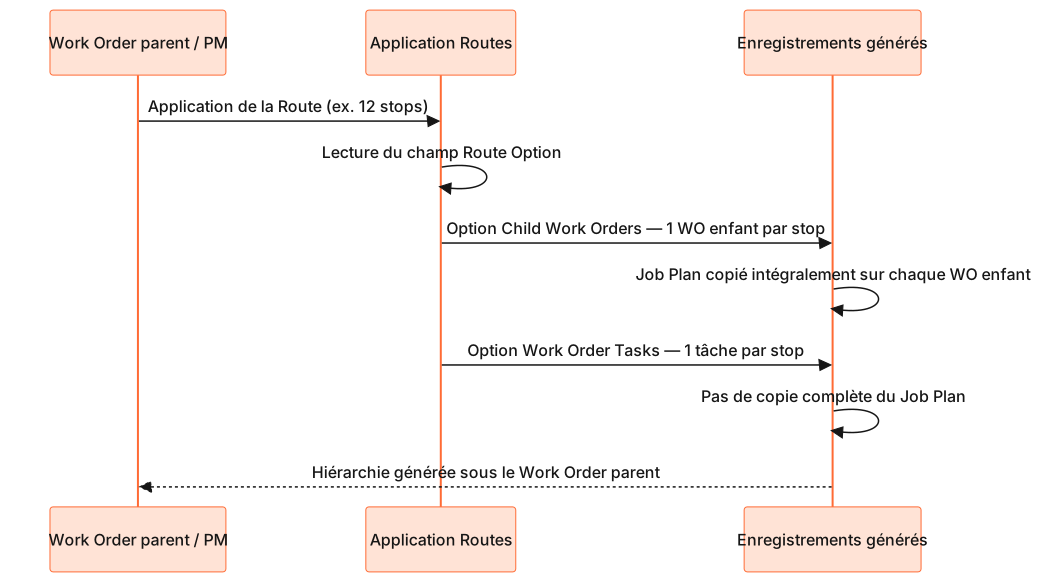
Le contexte théorique d'abord — Une Route est une liste d'assets et/ou de locations considérés comme des stops. Appliquée à un work order ou à une PM, elle permet de simplifier la création d'une hiérarchie de work orders : un work order parent avec un work order enfant (ou une tâche) généré automatiquement pour chaque stop de la route.
Ce que Maximo en fait — version opérationnelle — Dans Routes > créer une route listant plusieurs assets/locations > appliquer la route à un Work Order ou à une PM > Maximo génère automatiquement la hiérarchie de work orders (Child Work Orders ou Work Order Tasks selon l'option choisie).
Exemple chiffré — Une route de tournée d'inspection de 12 stops génère 1 work order parent + 12 enfants en une seule application, contre 12 créations manuelles de work orders distincts sans route.
Analogie quotidienne — C'est comme une feuille de tournée de livraison qui génère automatiquement un bon de livraison par arrêt, plutôt que de créer chaque bon manuellement un par un.
Pourquoi B est faux — Pattern D5 champ-frère : le réapprovisionnement d'inventaire suit ses propres mécanismes (Reorder Point), sans lien avec les Routes.
Pourquoi C est faux — Pattern D5 champ-frère : les escalades de priorité relèvent du Workflow/Escalations, pas des Routes.
Pourquoi D est faux — Pattern D2 inventé : les Routes ne consolident pas les qualifications de main d'œuvre, qui restent définies au niveau Craft/Labor.
Bonne réponse : A
Pourquoi cette question existe — STU §6.1 — cette question est le pendant de Q201 (bonus) côté terminologie exacte du champ « Route Option ». Seule l'option Child Work Order permet d'ajouter un Job Plan complet à un Route Stop, par opposition aux Work Order Tasks (plus légers) ou à des entités inventées. En pratique, ce choix conditionne la richesse de l'information transmise à chaque stop.
Le contexte théorique d'abord — Lorsque l'option Child Work Order est sélectionnée dans Routes, chaque Route Stop génère un work order enfant complet, sur lequel un Job Plan peut être directement associé et dont les informations sont intégralement copiées, contrairement à l'option Task Work Orders qui génère une simple tâche.
Ce que Maximo en fait — version opérationnelle — Dans Routes > champ Route Option = Child Work Order > sur chaque stop, associer un Job Plan > lors de l'application de la route, Maximo génère un WO enfant par stop avec son Job Plan complet copié.
Exemple chiffré — Une route de 6 stops avec Child Work Order et Job Plan associé sur chacun génère 6 work orders enfants complets, chacun avec ses propres tâches issues du Job Plan, contre 6 simples tâches sans Job Plan en option Task Work Orders.
Analogie quotidienne — C'est comme assigner une fiche de travail détaillée (Job Plan) à chaque arrêt d'une tournée plutôt qu'une simple case à cocher sans instructions.
Pourquoi B est faux — Pattern D2 inventé : « Entries in the Work Order's Multi Asset, Location and CI Table » n'est pas une valeur officielle du champ Route Option.
Pourquoi C est faux — Pattern D2 inventé : « Work Packages » n'est pas un concept Maximo standard lié aux Route Options.
Pourquoi D est faux — Pattern D4 demi-vérité : Task Work Orders est une option réelle, mais elle ne permet pas d'associer un Job Plan complet par stop comme le fait Child Work Order.
Bonne réponse : D
Pourquoi cette question existe — STU §6.1 — la question vérifie la sémantique exacte des 4 relations de prédécesseur standards (Finish to Start, Finish to Finish, Start to Start, Start to Finish), où seule Finish to Start bloque le démarrage du successeur tant que le prédécesseur n'a pas atteint Complete. En pratique, choisir la mauvaise relation autorise à tort un travail à démarrer en parallèle d'une tâche bloquante.
Le contexte théorique d'abord — La relation Finish to Start signifie que le work order successeur ne peut pas passer au statut In Progress tant que le work order prédécesseur n'a pas atteint le statut COMP (Complete) ou un statut équivalent. C'est la relation séquentielle la plus stricte parmi les 4 disponibles.
Ce que Maximo en fait — version opérationnelle — Dans Job Plans ou directement sur le Work Order, onglet des relations de prédécesseur, sélectionner Finish to Start entre 2 tâches/work orders > toute tentative de passer le successeur en INPRG avant que le prédécesseur atteigne COMP est bloquée par Maximo.
Exemple chiffré — Sur 2 tâches liées en Finish to Start, la tâche B reste bloquée à 0% d'avancement possible jusqu'à ce que la tâche A atteigne 100% (COMP), contre un démarrage simultané possible avec une relation Start to Start.
Analogie quotidienne — C'est comme attendre que la peinture d'un mur soit complètement sèche avant de poser le papier peint : on ne peut pas commencer la seconde tâche avant que la première soit totalement terminée.
Pourquoi A est faux — Pattern D9 quasi-synonyme : Finish to Finish lie les fins des 2 tâches entre elles, sans bloquer le démarrage du successeur.
Pourquoi B est faux — Pattern D3 inverse : Start to Finish lie le démarrage du prédécesseur à la fin du successeur, une logique inverse de celle décrite.
Pourquoi C est faux — Pattern D9 quasi-synonyme : Start to Start permet aux 2 tâches de démarrer ensemble, l'opposé du blocage décrit dans la question.
Bonne réponse : A
Pourquoi cette question existe — STU §6.1 — cette question vérifie la compréhension fine des deux options de génération de travail à partir d'une Route : Child Work Orders et Work Order Tasks. Les deux génèrent des enregistrements liés à chaque route stop, mais seule l'une copie l'information complète du Job Plan. En pratique, choisir la mauvaise option fait perdre les tâches détaillées du Job Plan sur le terrain.
Le contexte théorique d'abord — Dans l'application Routes, le champ « route option » détermine le type d'enregistrement généré à chaque arrêt (route stop) lorsque la route est appliquée à un Work Order ou à un enregistrement PM. Avec l'option Child Work Orders, un work order enfant est généré pour chaque route stop, et toute information de Job Plan est copiée vers ce work order enfant. L'option Work Order Tasks génère à la place une tâche de work order par route stop, sans cette copie complète de Job Plan.
Ce que Maximo en fait — version opérationnelle — Dans Routes > créer ou ouvrir une route > champ Route Option = Child Work Orders. Lors de l'application de la route à un Work Order ou à une PM, Maximo génère un WO enfant par stop avec son propre Job Plan copié, et propage également le Default Safety Plan si défini sur le Job Plan source.
Exemple chiffré — Une route de tournée d'inspection avec 8 route stops et l'option Child Work Orders génère 8 work orders enfants, chacun héritant intégralement de son Job Plan (tâches, durées estimées, ressources) ; avec Work Order Tasks, ce seraient 8 tâches simples sans ce niveau de détail.
Analogie quotidienne — C'est comme distribuer une feuille de route détaillée (le Job Plan complet) à chaque chauffeur d'une tournée (Child Work Orders), plutôt que de simplement lister les arrêts sur une liste de cases à cocher (Work Order Tasks).
Pourquoi B est faux — Pattern D4 demi-vérité : Work Order Tasks génère bien un enregistrement par route stop, mais sous forme de tâche simple, sans copier l'intégralité du Job Plan.
Pourquoi C est faux — Pattern D5 champ-frère : Multiple Asset/Location/CI est un concept lié à l'association d'actifs multiples sur un work order, pas une option de génération de Route.
Pourquoi D est faux — Pattern D2 inventé : « Standalone Work Order » n'est pas une option officielle du champ Route Option dans l'application Routes.