Tableau de bord/Chapter 6/1.7 — Inspections (Inspection Forms)
Chapter 6 · leçon 7 sur 7

L'architecture des inspections dans Maximo Manage 9.x est conçue pour offrir une flexibilité maximale dans la gestion des contrôles qualité et de conformité. Elle repose sur une séparation claire entre la définition des formulaires et leur exécution. Cette approche permet aux administrateurs de créer des modèles d'inspection standardisés, tandis que les techniciens sur le terrain peuvent les utiliser efficacement via des interfaces optimisées.
Au cœur de ce système se trouve l'application `Inspection Forms`, où les questions et les types de réponses sont configurés. Ces formulaires activés sont ensuite mis à disposition des inspecteurs via l'application `Inspections` (souvent sur des appareils mobiles) ou intégrés directement dans le flux de travail des ordres de travail. Cette architecture garantit que les données d'inspection sont structurées et cohérentes, facilitant l'analyse et la prise de décision.
D[Work Order Tracking]:::tertiary
B -- Associé à --> E[Assets / Locations]:::tertiary
C -- Exécution --> F(Résultats d'Inspection)
D -- Déclenche --> C
E -- Déclenche --> C
F -- Consultation --> D
F -- Consultation --> E
F -- Analyse --> G[Rapports & KPI]
subgraph Maximo Manage 9.x
A
C
D
E
end
classDef primary fill:#1D9E75,stroke:#178A66,stroke-width:2px,color:#FFFFFF
classDef secondary fill:#F1F5F9,stroke:#475569,stroke-width:2px,color:#0F172A
classDef tertiary fill:#E0F2F7,stroke:#67B7D1,stroke-width:2px,color:#0F172A
">
Avec l'évolution de Maximo Application Suite et Maximo Manage 9.0, la gestion des formulaires d'inspection a subi une refonte significative. Il est crucial de comprendre les différences entre l'approche précédente (Work Center) et la nouvelle application basée sur le Maximo Application Framework pour l'examen.
La nouvelle application `Inspection Forms` offre une expérience utilisateur améliorée et une meilleure intégration au sein de l'écosystème MAS, tout en conservant les fonctionnalités essentielles de création et de gestion des formulaires.
| Caractéristique | Avant Maximo Manage 9.0 | Maximo Manage 9.0 et versions ultérieures |
|---|---|---|
| Nom de l'outil | `Manage Inspection Forms` (Work Center) | `Inspection Forms` (Application MAF) |
| Type d'interface | Work Center (basé sur des rôles) | Application Maximo Application Framework (MAF) |
| Fonctionnalité principale | Création et définition des questions/réponses d'inspection | Création et définition des questions/réponses d'inspection |
| Accès pour les inspecteurs | Via l'application `Inspections` (mobile) | Via l'application `Inspections` (mobile) |
| Intégration `Work Order` | Oui, via `Work Supervision Work Center` | Oui, via `Work Supervision Work Center` et l'onglet `Inspections` |
| Support de l'analyse de photos | Non mentionné explicitement comme intégré | Oui, configurable via l'outil `Manage Inspection Forms` pour `Maximo Visual Inspection` |
| Flexibilité | Bonne | Améliorée, avec une architecture plus moderne |
La mise en œuvre des inspections dans Maximo Manage implique plusieurs étapes, de la définition des formulaires à leur exécution sur le terrain. La configuration initiale se fait dans l'application `Inspection Forms`, où les administrateurs conçoivent la structure des inspections.
Une fois les formulaires activés, ils deviennent des outils puissants pour les techniciens et les superviseurs. Par exemple, un superviseur peut créer un ordre de travail pour la maintenance préventive d'un équipement critique. Il peut ensuite associer un formulaire d'inspection spécifique à une tâche de cet ordre de travail, garantissant que toutes les vérifications nécessaires sont effectuées.
Le cycle de vie d'une inspection dans Maximo Manage est un processus structuré qui garantit que les contrôles sont planifiés, exécutés et documentés de manière cohérente. Il commence par la conception du formulaire et se termine par l'analyse des résultats, en passant par l'exécution sur le terrain.
Ce workflow permet de maintenir la conformité, d'identifier les problèmes potentiels et d'améliorer la fiabilité des actifs. Chaque étape est cruciale pour la traçabilité et l'efficacité de la gestion des inspections.
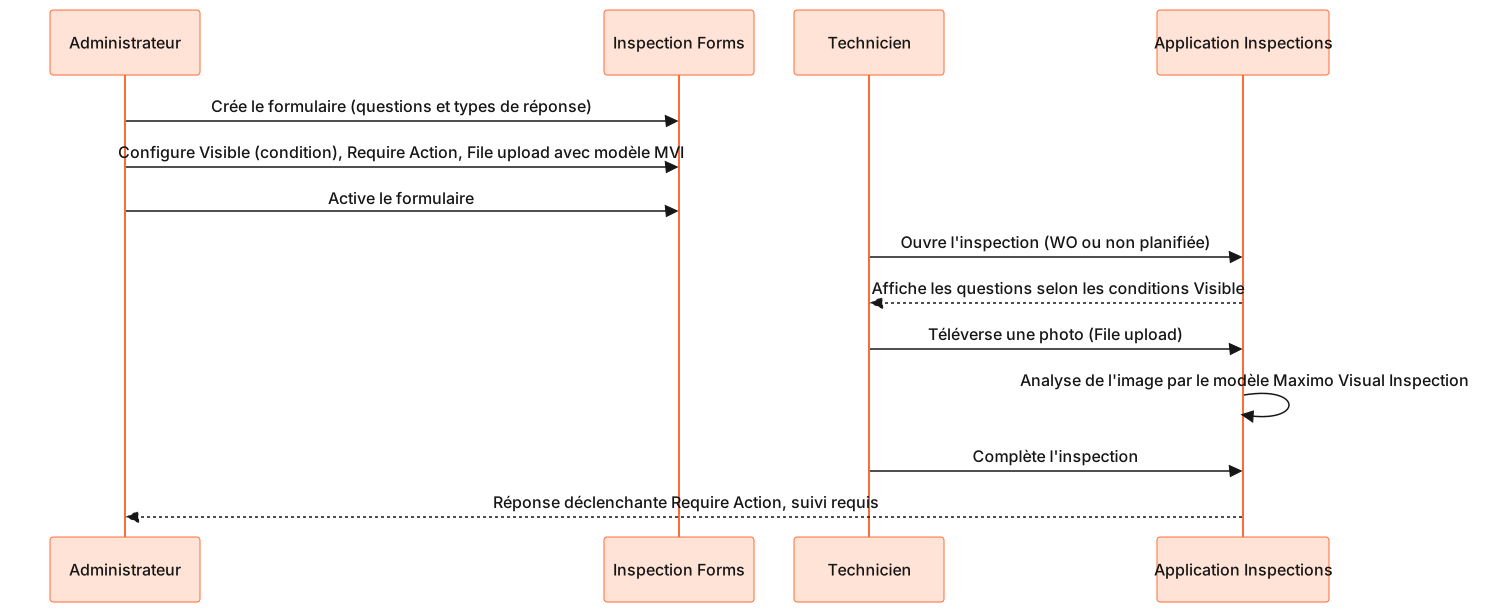
Les candidats peuvent confondre l'application de création des formulaires (`Inspection Forms`) avec l'application d'exécution des inspections (`Inspections`). L'examen peut présenter des scénarios où il faut identifier l'outil correct pour une tâche donnée. Retenez que `Inspection Forms` est pour la conception et la gestion des modèles, tandis que `Inspections` est pour la réalisation des contrôles sur le terrain.
Une question pourrait porter sur la disponibilité des inspections dans les Work Centers. Il est important de se rappeler que les superviseurs peuvent ajouter des inspections aux ordres de travail dans le `Work Supervision Work Center` via la tuile `Inspections` une fois l'ordre de travail sauvegardé. De plus, un onglet `Inspections` apparaît sur le `Work Order` lui-même.
Depuis Maximo Application Suite et Maximo Manage 9.0, l'ancien Work Center `Manage Inspection Forms` a été remplacé par une nouvelle application `Inspection Forms` basée sur le Maximo Application Framework. L'examen pourrait tester cette connaissance en faisant référence à l'ancienne terminologie ou en demandant quelle est la version actuelle de l'outil de gestion des formulaires.
L'application `Inspection Forms` est utilisée pour créer, définir et gérer les modèles de formulaires d'inspection (questions, réponses, etc.). L'application `Inspections` est quant à elle l'interface utilisée par les inspecteurs sur le terrain (souvent via mobile) pour exécuter ces formulaires et enregistrer les résultats.
Après avoir créé et sauvegardé un ordre de travail dans le `Work Supervision Work Center`, le superviseur peut utiliser la tuile `Inspections` pour ajouter un formulaire d'inspection. Il peut également associer un formulaire à des tâches spécifiques sur l'onglet `Plans` de l'ordre de travail.
Un inspecteur peut créer une inspection non planifiée directement depuis les applications `Assets`, `Locations` et `Work Order Tracking` si la situation l'exige, sans qu'un formulaire d'inspection n'ait été préalablement associé.
La fonctionnalité d'analyse de photos permet de détecter des anomalies. Elle est configurée dans l'outil `Manage Inspection Forms` (ou la nouvelle application `Inspection Forms`) et utilise des capacités comme `Maximo Visual Inspection` pour l'analyse.

Bonne réponse : A
Pourquoi cette question existe — STU §6.7 — la question vérifie que l'association d'un formulaire d'inspection à un asset/location a un effet de recommandation (suggestion lors d'une inspection non planifiée), et non un effet automatique de création de WO/inspection ou de restriction stricte. En pratique, supposer une création automatique fait croire à tort qu'aucune action manuelle n'est requise sur le terrain.
Le contexte théorique d'abord — Lorsqu'un Inspection Form est associé à un asset ou une location, ce formulaire apparaît comme Recommended Form lorsqu'un technicien crée une Unscheduled Inspection pour cet asset/location, lui facilitant le choix du bon formulaire sans pour autant déclencher quoi que ce soit automatiquement.
Ce que Maximo en fait — version opérationnelle — Dans Inspection Forms > associer le formulaire à un ou plusieurs assets/locations > sur le terrain, dans l'application mobile ou Inspections, le technicien sélectionne Create Unscheduled Inspection pour cet asset > le formulaire associé apparaît en tête de liste comme recommandé.
Exemple chiffré — Un asset associé à 3 formulaires d'inspection différents verra ces 3 formulaires apparaître en recommandation lors d'une inspection non planifiée, contre une liste complète de potentiellement 50 formulaires disponibles dans l'organisation sans ce tri.
Analogie quotidienne — C'est comme un menu de restaurant qui met en avant les « suggestions du chef » pour une table donnée, sans pour autant commander automatiquement le plat à la place du client.
Pourquoi B est faux — Pattern D4 demi-vérité : l'association ne restreint pas l'usage du formulaire à ces seuls assets ; il reste disponible plus largement, simplement recommandé pour ceux-ci.
Pourquoi C est faux — Pattern D2 inventé : aucune création automatique d'inspection n'est déclenchée par un work order du seul fait de cette association.
Pourquoi D est faux — Pattern D2 inventé : l'association seule ne crée aucune Unscheduled Inspection ; elle ne fait qu'influencer la liste des formulaires recommandés lors d'une création manuelle.
Bonne réponse : C
Pourquoi cette question existe — STU §6.7 — la question vérifie le rôle exact du champ Visible sur une question d'inspection : il permet de définir une condition sous laquelle la question s'affiche ou non au technicien, par opposition à des effets plausibles mais erronés (visibilité sur le WO, analyse d'image IA, exigence de pièce jointe) qui relèvent d'autres attributs. En pratique, mal comprendre ce champ fait construire des formulaires où des questions non pertinentes s'affichent systématiquement.
Le contexte théorique d'abord — Le champ/attribut Visible sur une question d'Inspection Form permet de définir une expression conditionnelle basée sur la réponse à une question précédente : si la condition n'est pas remplie, la question est masquée pour le technicien lors de l'exécution de l'inspection, simplifiant le parcours en n'affichant que les questions pertinentes.
Ce que Maximo en fait — version opérationnelle — Dans Inspection Forms > éditer une question > configurer l'attribut Visible avec une condition (ex. « si réponse précédente = Échec ») > lors de l'exécution de l'inspection sur le terrain, la question conditionnée n'apparaît au technicien que si la condition est satisfaite.
Exemple chiffré — Sur un formulaire de 15 questions, 4 questions conditionnées par le champ Visible peuvent rester masquées si la réponse déclenchante n'est pas atteinte, réduisant le parcours effectif à 11 questions affichées pour ce cas précis.
Analogie quotidienne — C'est comme un questionnaire en ligne qui ne fait apparaître la question « précisez votre allergie » que si vous avez répondu « oui » à « avez-vous des allergies ? » — les questions non pertinentes restent cachées.
Pourquoi A est faux — Pattern D5 champ-frère : la visibilité de la réponse sur le work order relève d'un autre paramétrage, pas du masquage conditionnel de la question elle-même.
Pourquoi B est faux — Pattern D5 champ-frère : l'analyse d'image par Maximo Visual Inspection est liée au type de réponse « File upload », pas au champ Visible.
Pourquoi D est faux — Pattern D5 champ-frère : l'exigence d'une pièce jointe est gérée par un attribut distinct (ex. Require Action ou un type de réponse spécifique), pas par Visible.
Bonne réponse : A
Pourquoi cette question existe — STU §6.7 — la question vérifie le sens précis de l'attribut Require Action, qui signale qu'une réponse donnée à une question d'inspection nécessitera un suivi après la complétion de l'inspection (ex. création d'un work order de suivi), par opposition à des attributs voisins (Required, tâches additionnelles sur le WO, question subséquente obligatoire). En pratique, confondre Require Action avec « question obligatoire » fait mal interpréter les résultats d'inspection nécessitant une action corrective.
Le contexte théorique d'abord — L'attribut Require Action sur une question d'Inspection Form indique que, si la réponse donnée correspond à une valeur déclenchante (ex. « Échec », « Non conforme »), un suivi est nécessaire une fois l'inspection terminée — typiquement la génération d'un work order correctif ou une notification à un responsable, distinct du simple caractère obligatoire de la réponse elle-même.
Ce que Maximo en fait — version opérationnelle — Dans Inspection Forms > éditer une question > activer Require Action et définir la valeur de réponse déclenchante > à la complétion de l'inspection sur le terrain, si cette réponse est sélectionnée, Maximo signale qu'un suivi est requis (ex. proposition de créer un work order de suivi).
Exemple chiffré — Sur un formulaire de 10 questions dont 2 portent l'attribut Require Action, une inspection complétée avec 1 réponse déclenchante sur ces 2 questions génère 1 signalement de suivi requis, sur un total de 10 réponses collectées.
Analogie quotidienne — C'est comme une case « à recontacter » sur un formulaire de satisfaction client : elle ne rend pas la question obligatoire en soi, mais signale qu'une suite doit être donnée après réception de la réponse.
Pourquoi B est faux — Pattern D9 quasi-synonyme : le caractère obligatoire d'une question est porté par un attribut distinct (Required), pas par Require Action qui concerne le suivi post-complétion.
Pourquoi C est faux — Pattern D5 champ-frère : des tâches additionnelles sur le WO relèvent d'une autre configuration (Job Plan/Task), pas de cet attribut de question d'inspection.
Pourquoi D est faux — Pattern D5 champ-frère : rendre une question subséquente obligatoire (ex. photo) relève d'une logique conditionnelle distincte, pas du sens de Require Action.
Bonne réponse : D
Pourquoi cette question existe — STU §6.7 — la question vérifie la capacité distinctive du type de réponse File upload sur une question d'inspection : permettre l'analyse de l'image par un modèle Maximo Visual Inspection, au-delà du simple stockage de fichier évoqué par les distracteurs. En pratique, ignorer cette capacité fait sous-utiliser l'IA visuelle disponible nativement sur les formulaires d'inspection.
Le contexte théorique d'abord — Pour une question de type Media > File upload dans Inspection Forms, le champ Model permet de sélectionner un modèle Maximo Visual Inspection entraîné (ex. détection de corrosion, de fissures) que Maximo utilisera pour analyser automatiquement la photo téléversée par le technicien lors de l'inspection.
Ce que Maximo en fait — version opérationnelle — Dans Inspection Forms > ajouter une question de type Media > File upload > champ Model > sélectionner le modèle Maximo Visual Inspection à utiliser > lors de l'inspection sur le terrain, la photo prise par le technicien est automatiquement soumise au modèle pour analyse (ex. score de défaut détecté).
Exemple chiffré — Sur 20 inspections réalisées avec une question File upload liée à un modèle de détection de corrosion, jusqu'à 20 photos peuvent être analysées automatiquement par le modèle, contre 0 analyse possible sans modèle configuré, sur les 4 questions de type Media du formulaire.
Analogie quotidienne — C'est comme une application de reconnaissance de plantes qui analyse automatiquement une photo prise sur le terrain pour identifier l'espèce, plutôt que de simplement archiver la photo sans en tirer d'information.
Pourquoi A est faux — Pattern D4 demi-vérité : le fichier peut effectivement être conservé, mais ce n'est pas la capacité distinctive testée ici ; l'analyse par modèle IA est la capacité spécifique au type File upload sur une inspection.
Pourquoi B est faux — Pattern D5 champ-frère : l'import de réponses relève d'un mécanisme d'intégration de données, pas de la capacité du champ File upload lui-même.
Pourquoi C est faux — Pattern D5 champ-frère : définir l'image principale de l'asset relève d'un autre attribut dans l'application Assets, pas de la question d'inspection File upload.