Chapter 6 · leçon 4 sur 7
WORKORDER) dans la gestion de la maintenance.Work Order Tracking.Job Plans aux ordres de travail.WORKORDER — Un ordre de travail est le document central pour planifier, exécuter et enregistrer les activités de maintenance sur des ASSET ou des LOCATION.Work Order Tracking — C'est l'application principale dans Maximo pour créer, visualiser, modifier et gérer le cycle de vie complet des ordres de travail.WORKORDER — Il détaille les tâches à effectuer, les heures de main-d'œuvre (LABOR), les services, les matériaux (ITEM), les outils nécessaires, les ASSET concernés et les LOCATION d'intervention.WORKORDER initie un enregistrement historique précieux des travaux demandés et réalisés, essentiel pour l'analyse et l'amélioration continue.Job Plans — Des plans de travail prédéfinis peuvent être associés aux ordres de travail pour standardiser les tâches, les ressources et les procédures, améliorant ainsi l'efficacité.Work Supervision Work Center (versions antérieures à MAS 8.9/Manage 8.5), pour garantir la qualité et la conformité des interventions.Work Order Tracking, mais aussi à partir d'autres applications ou processus Maximo.L'ordre de travail (WORKORDER) est la pierre angulaire de la gestion de la maintenance dans IBM Maximo Manage. Il ne s'agit pas seulement d'un formulaire, mais d'un objet complexe qui agrège des informations provenant de multiples entités et applications au sein du système. Sa structure est conçue pour capturer toutes les facettes d'une intervention de maintenance, de la planification initiale à la clôture finale.
Chaque WORKORDER est lié à un ASSET ou une LOCATION spécifique, définissant ainsi le périmètre de l'intervention. Il intègre des détails sur les ressources nécessaires (main-d'œuvre, matériaux, outils, services), les tâches à accomplir et les éventuelles inspections. Cette interconnexion avec d'autres modules de Maximo permet une vision holistique et un suivi précis de chaque activité de maintenance, contribuant à la traçabilité et à l'optimisation des opérations.

Work Order Tracking est le point d'entrée principal pour la création et la gestion des WORKORDER, qui sont ensuite liés à divers objets Maximo tels que les ASSET, LOCATION, LABOR, ITEM, TOOL, SERVICE, JOBPLAN et INSPECTION.La flexibilité de Maximo permet de créer des ordres de travail à partir de diverses sources, chacune adaptée à des scénarios d'utilisation spécifiques. Comprendre ces distinctions est crucial pour optimiser les processus de maintenance et garantir l'efficacité opérationnelle.
Que ce soit pour une intervention corrective urgente ou une maintenance préventive planifiée, Maximo offre des chemins de création adaptés, chacun avec ses avantages en termes d'automatisation, de contrôle et de traçabilité.
| Méthode de Création | Description | Avantages Clés | Cas d'Usage Typiques |
|---|---|---|---|
Work Order Tracking (Manuelle) |
Création directe d'un WORKORDER dans l'application dédiée. L'utilisateur saisit toutes les informations manuellement. |
Contrôle total sur les détails, flexibilité maximale. | Maintenance corrective imprévue, ajustements de dernière minute, ordres de travail complexes uniques. |
Depuis un Job Plan |
Génération d'un WORKORDER à partir d'un Job Plan préexistant. Le Job Plan pré-remplit les tâches, ressources, etc. |
Standardisation des processus, réduction des erreurs, gain de temps. | Maintenance préventive, tâches répétitives, interventions standardisées. |
Depuis un PM (Preventive Maintenance) |
Génération automatique d'un WORKORDER basé sur un calendrier ou des compteurs définis dans un enregistrement de maintenance préventive. |
Automatisation complète, planification proactive, optimisation des ressources. | Maintenance basée sur le temps (ex: tous les mois), basée sur l'utilisation (ex: toutes les 1000 heures de fonctionnement). |
Depuis un Service Request |
Conversion d'une demande de service (signalée par un utilisateur) en WORKORDER pour intervention. |
Traçabilité de la demande initiale, amélioration du service client. | Réparations signalées par les utilisateurs, demandes d'entretien non urgentes. |
Depuis un Condition Monitoring |
Génération automatique d'un WORKORDER suite à la détection d'une condition anormale (ex: dépassement de seuil de vibration). |
Maintenance prédictive, réduction des pannes inattendues. | Surveillance de l'état des équipements, détection précoce de défaillances. |
La gestion des ordres de travail est un processus dynamique qui s'étend de la création initiale à la clôture finale, impliquant plusieurs étapes et interactions au sein de Maximo. L'application Work Order Tracking est l'interface principale pour orchestrer ces activités, mais d'autres applications et Work Centers peuvent également jouer un rôle.
Un WORKORDER bien géré assure non seulement que le travail est effectué efficacement, mais aussi qu'un historique précis est conservé, ce qui est essentiel pour l'analyse des coûts, la planification future et l'amélioration continue des stratégies de maintenance. Par exemple, pour un site industriel avec 500 ASSET critiques, la création rapide et précise des WORKORDER est fondamentale pour minimiser les temps d'arrêt.
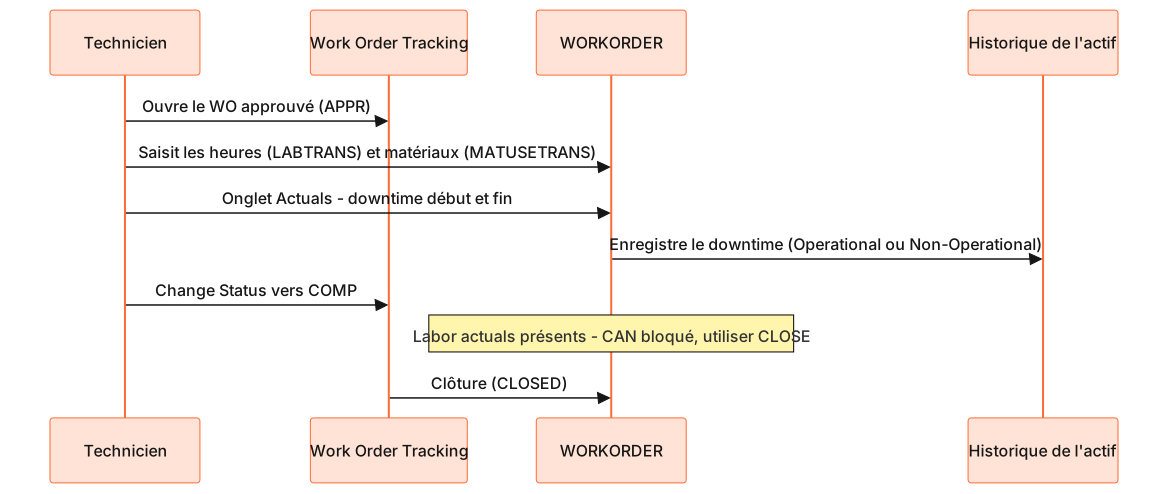
WORKORDER — L'utilisateur initie un nouvel ordre de travail, soit manuellement dans Work Order Tracking, soit via une autre source (PM, Service Request, etc.). Les informations initiales comme l'ASSET, la LOCATION et la description du problème sont saisies.LABOR, ITEM, TOOL, SERVICE) sont définies. Des Job Plans peuvent être appliqués pour pré-remplir ces détails. Les inspections peuvent être ajoutées, notamment via le Work Supervision Work Center (pour les versions antérieures à MAS 8.9/Manage 8.5).WAPPR vers APPR) — L'ordre de travail passe par un processus d'approbation, souvent via un Workflow, pour s'assurer que les ressources sont disponibles et que le travail est autorisé.LABTRANS), les matériaux utilisés (MATUSETRANS) et les observations.COMP) — Une fois le travail terminé, le technicien ou le superviseur met à jour le statut de l'ordre de travail à COMPLETE, en ajoutant les détails finaux et les codes de défaillance (FAILURECODE).CLOSED) — Après vérification et validation de toutes les informations, l'ordre de travail est clôturé, marquant la fin de son cycle de vie et l'archivage de son historique.Le cycle de vie d'un ordre de travail dans Maximo est un processus structuré qui garantit que chaque demande de maintenance est traitée de manière cohérente et traçable. Il commence par la détection d'un besoin et se termine par la clôture de l'enregistrement, avec plusieurs étapes intermédiaires pour la planification, l'approbation et l'exécution.
Chaque transition de statut est significative et peut déclencher des actions ou des notifications spécifiques, assurant que toutes les parties prenantes sont informées et que les processus sont respectés. La compréhension de ce cycle est fondamentale pour tout utilisateur de Maximo impliqué dans la gestion de la maintenance.
Work Centers
Les candidats peuvent être induits en erreur par des questions sur le Work Supervision Work Center ou le Work Execution Work Center pour la création d'ordres de travail. Il est crucial de se rappeler que, comme indiqué dans les chunks RAG, ces Work Centers ne sont plus disponibles à partir de Maximo Application Suite 8.9 et Maximo Manage 8.5. Les informations les concernant s'appliquent uniquement aux versions antérieures (8.4 et précédentes). Une question pourrait tester cette connaissance en présentant un scénario où un superviseur tente d'ajouter des inspections via le Work Supervision Work Center dans une version récente de Maximo.
WORKORDER
Une question pourrait lister des éléments et demander lesquels sont "obligatoires" ou "essentiels" pour un ordre de travail. Bien que l'WORKORDER puisse contenir de nombreux détails (tâches, main-d'œuvre, matériaux, outils, actifs, emplacements, services), tous ne sont pas nécessairement requis à la création initiale ou pour que l'ordre de travail soit valide. Le piège est de considérer tous les éléments listés dans la documentation comme des prérequis absolus pour la création. Les éléments fondamentaux sont généralement l'ASSET ou la LOCATION et une description du travail, les autres étant ajoutés au fur et à mesure de la planification et de l'exécution.
Il est facile de supposer que les techniciens peuvent créer des ordres de travail par défaut dans le Work Execution Work Center. Cependant, les chunks RAG précisent que "par défaut, les techniciens ne peuvent pas créer d'ordres de travail dans le Work Execution Work Center". Les administrateurs doivent explicitement leur accorder cette permission et configurer le Work Center pour afficher ces ordres. Une question pourrait présenter un scénario où un technicien ne peut pas créer un WORKORDER et demander la cause, la bonne réponse étant souvent liée aux permissions ou à la configuration.
Work Order Tracking dans Maximo ?L'application Work Order Tracking est l'interface principale pour créer, gérer et suivre le cycle de vie complet des ordres de travail (WORKORDER). Elle permet d'initier le processus de maintenance, de planifier les ressources et de conserver un historique détaillé des interventions.
Un ordre de travail peut inclure les tâches effectuées, les heures de main-d'œuvre (LABOR), les services utilisés, les matériaux (ITEM) consommés, les outils (TOOL) requis, les actifs (ASSET) sur lesquels le travail a été effectué et les emplacements (LOCATION) où le travail a eu lieu.
Job Plans contribuent-ils à la création et à la gestion des ordres de travail ?Les Job Plans sont des modèles prédéfinis qui peuvent être associés aux ordres de travail pour standardiser les tâches, les ressources (main-d'œuvre, matériaux, outils) et les procédures. Ils permettent de pré-remplir automatiquement de nombreuses informations, réduisant ainsi les erreurs et accélérant le processus de planification des ordres de travail.
Work Supervision Work Center et Work Execution Work Center ne sont-ils plus disponibles pour la création d'ordres de travail ?Ces Work Centers ne sont plus disponibles à partir de Maximo Application Suite 8.9 et Maximo Manage 8.5. Les informations les concernant s'appliquent uniquement aux versions antérieures (8.4 et précédentes).
 Certavia