Chapter 3 · leçon 4 sur 12
Connectez-vous pour suivre votre progression
Questions de cette leçon
Calendars — L'outil principal pour créer, modifier, dupliquer et supprimer les calendriers et leurs quarts de travail associés.People ou Assignment Manager.Assets, Locations, Job Plans, Preventive Maintenance, ou Work Orders.Les calendriers et les quarts de travail sont des composants fondamentaux de la planification des ressources et de la gestion du temps dans IBM Maximo Manage. Ils fournissent une structure temporelle essentielle pour de nombreuses opérations, de la maintenance préventive à la gestion des ordres de travail et à l'affectation du personnel. Leur conception permet une grande flexibilité pour s'adapter aux diverses exigences opérationnelles des organisations.
Un calendrier est une entité partagée qui encapsule les règles de temps de travail et de non-travail. Il peut être défini au niveau de l'organisation ou du site, ce qui signifie qu'une entreprise avec plusieurs sites peut avoir des calendriers distincts pour chacun, reflétant les spécificités locales comme les jours fériés régionaux ou les horaires d'ouverture. Les quarts de travail, quant à eux, sont des définitions d'heures de travail qui ne sont pas spécifiques à une date, mais qui sont associées à un calendrier et peuvent être rotatives sur plusieurs périodes.

La flexibilité de Maximo permet de définir les calendriers à différents niveaux hiérarchiques, soit au niveau de l'organisation, soit au niveau d'un site spécifique. Cette distinction est cruciale pour les entreprises ayant des opérations réparties géographiquement ou avec des exigences de planification variées.
Le choix du niveau d'application dépend des besoins spécifiques de l'entreprise. Un calendrier au niveau de l'organisation est idéal pour des politiques de travail uniformes, tandis que les calendriers au niveau du site sont indispensables pour gérer les spécificités locales, comme les jours fériés régionaux ou les réglementations du travail propres à une juridiction.
| Caractéristique | Calendrier au niveau Organisation | Calendrier au niveau Site |
|---|---|---|
| Portée | Applicable à toutes les entités sous une organisation donnée. | Applicable uniquement aux entités au sein d'un site spécifique. |
| Cas d'usage | Politiques de travail uniformes, jours fériés nationaux, horaires de travail standards pour l'ensemble de l'entreprise. | Spécificités locales : jours fériés régionaux, horaires d'ouverture spécifiques à un site, réglementations locales. |
| Création | Créé et géré dans l'application Calendars, sans sélection de SITEID. | Créé et géré dans l'application Calendars, avec sélection d'un SITEID spécifique. |
| Priorité | Peut servir de base pour les sites, mais peut être supplanté par un calendrier de site. | Prend le pas sur un calendrier d'organisation pour les entités du site concerné. |
| Exemple | Calendrier "Standard 8h-17h" pour l'entreprise entière. | Calendrier "Usine Paris" avec jours fériés français et horaires de production spécifiques. |
La gestion des calendriers dans Maximo s'effectue principalement via l'application Calendars. Cette application permet aux administrateurs de définir avec précision les périodes de travail et de non-travail, ainsi que les quarts de travail, qui sont essentiels pour une planification efficace des ressources et des activités de maintenance.
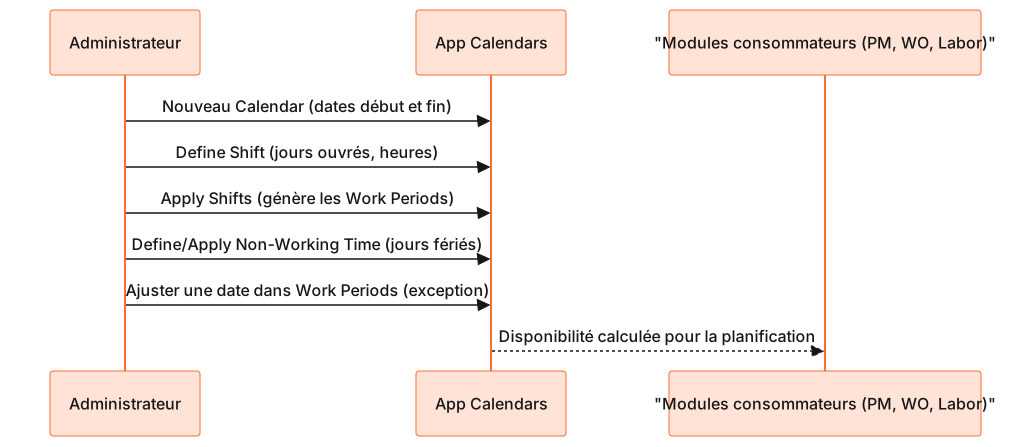
La création d'un calendrier implique de spécifier son nom, sa description, et de définir les quarts de travail associés. Pour chaque quart de travail, il est possible de détailler les jours ouvrés, les heures de début et de fin, et même de configurer des quarts de travail rotatifs sur plusieurs semaines. Les périodes de non-travail, telles que les jours fériés ou les fermetures planifiées, sont également intégrées au calendrier pour garantir une visibilité complète de la disponibilité.
Calendars, utilisez l'action "Nouveau Calendrier". Spécifiez un nom unique et une description. Vous pouvez choisir de l'associer à une organisation ou à un site.People (action "Modify Person Availability") ou Assignment Manager (action "Modify Availability"). Le système combine ensuite le calendrier standard et ces exceptions pour déterminer la disponibilité réelle d'une personne.Un exemple concret pourrait être la création d'un calendrier pour un site de production. Ce calendrier inclurait un quart de jour (7h-15h), un quart de soir (15h-23h) et un quart de nuit (23h-7h), tous du lundi au vendredi. Il intégrerait également les 11 jours fériés nationaux et les deux semaines de fermeture annuelle pour maintenance. Ce calendrier serait ensuite appliqué aux actifs critiques et aux plans de maintenance préventive de ce site.
Le cycle de vie d'un calendrier dans Maximo commence par sa création et sa configuration initiale, se poursuit par son utilisation active dans divers modules du système, et peut se terminer par sa modification ou sa suppression. Chaque étape est cruciale pour maintenir la précision de la planification et de la gestion des ressources.
La suppression d'un calendrier est une action qui nécessite une attention particulière, car Maximo impose des restrictions pour éviter la perte de données ou l'incohérence des enregistrements. Un calendrier ne peut être supprimé s'il est activement référencé par d'autres objets du système, garantissant ainsi l'intégrité des données.
Un piège courant est de tenter de supprimer un calendrier qui est encore référencé par d'autres enregistrements dans Maximo. L'examen peut présenter un scénario où un administrateur essaie de supprimer un calendrier sans vérifier ses dépendances. Maximo empêche la suppression d'un calendrier s'il est utilisé par des Assets, des Locations, des Preventive Maintenance, des Job Plans, des Work Orders, ou même des Service Level Agreements. Il est impératif de désaffecter le calendrier de tous ces enregistrements avant de pouvoir le supprimer. Le système affichera un message d'erreur indiquant les dépendances.
Une erreur fréquente est de penser que les informations de disponibilité individuelle, comme les vacances ou les congés maladie d'une personne, sont gérées directement dans le calendrier principal. L'examen pourrait suggérer que ces exceptions sont des entrées dans le calendrier général. En réalité, Maximo gère ces exceptions via des applications spécifiques comme People (action "Modify Person Availability") ou Assignment Manager (action "Modify Availability"). Le calendrier principal définit le cadre général, tandis que les exceptions individuelles sont superposées pour déterminer la disponibilité réelle d'une personne ou d'une équipe.
Une confusion peut survenir concernant l'application des calendriers définis au niveau de l'organisation par rapport à ceux définis au niveau du site. Si un calendrier est défini pour une organisation, il s'applique à tous les sites de cette organisation par défaut. Cependant, si un site a son propre calendrier spécifique, ce dernier prendra le pas sur le calendrier de l'organisation pour les entités de ce site. L'examen pourrait tester la compréhension de cette hiérarchie et de la manière dont Maximo résout les conflits ou les spécificités locales.
Calendars dans Maximo et à quels niveaux peut-on définir un calendrier ?L'application Calendars permet de créer et de gérer les calendriers, définissant les périodes de travail et de non-travail, ainsi que les quarts de travail. Un calendrier peut être défini au niveau de l'organisation ou au niveau d'un site spécifique, offrant une flexibilité pour les opérations multi-sites.
Un calendrier Maximo inclut les quarts de travail (shifts), les jours ouvrés, les week-ends, les jours fériés et les arrêts planifiés. Les exceptions de disponibilité individuelle, comme les vacances ou les congés maladie d'une personne, ne sont pas stockées sur le calendrier principal mais gérées via les applications People ou Assignment Manager.
Maximo empêche la suppression d'un calendrier s'il est utilisé par des enregistrements tels que les Assets, Locations, Preventive Maintenance, Job Plans, Work Orders ou Service Level Agreements. Pour le supprimer, il faut d'abord désaffecter ce calendrier de tous les enregistrements qui le référencent, puis utiliser l'action de suppression dans l'application Calendars.
 Certavia